
跳过主要内容

Canva 转 PSD —
把 Canva 设计变成 Photoshop 图层

Canva 只能下载 PNG、JPG、PDF,没有 PSD。把 PNG 传到这里,得到一个分层 PSD:照片、图形和文字拆到不同图层,被挡住的背景也补好了。
处理前处理后
没有图片?试试这些:
  • 第一张免费注册送 20 积分,够拆一次最多 4 层(18 积分)。
  • 真分层PSD 里是独立图层,不是把一张平图塞进 .psd。
  • 不需要 Canva 会员免费版 Canva 下载的 PNG 就够了。

Canva 转 Photoshop:设计拆成图层的真实效果

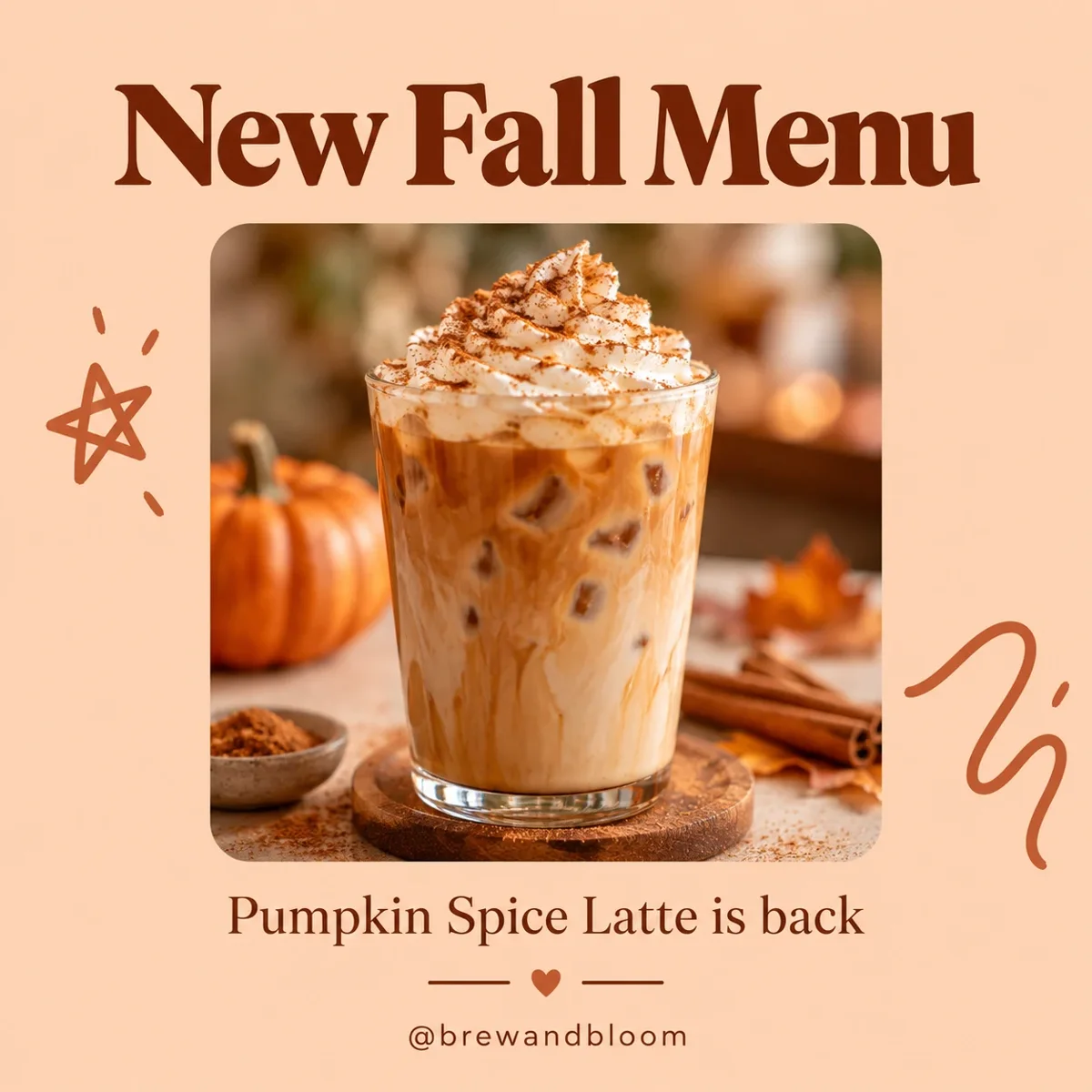
一张 Canva 风格的帖子导出 PNG 后拆成 2 层,右边是单独的背景层。

桃色 Instagram 帖子,有冰拿铁照片、手绘涂鸦和 New Fall Menu 标题
处理前
桃色 Instagram 帖子,有冰拿铁照片、手绘涂鸦和 New Fall Menu 标题 — 处理后
处理后

Instagram 帖子

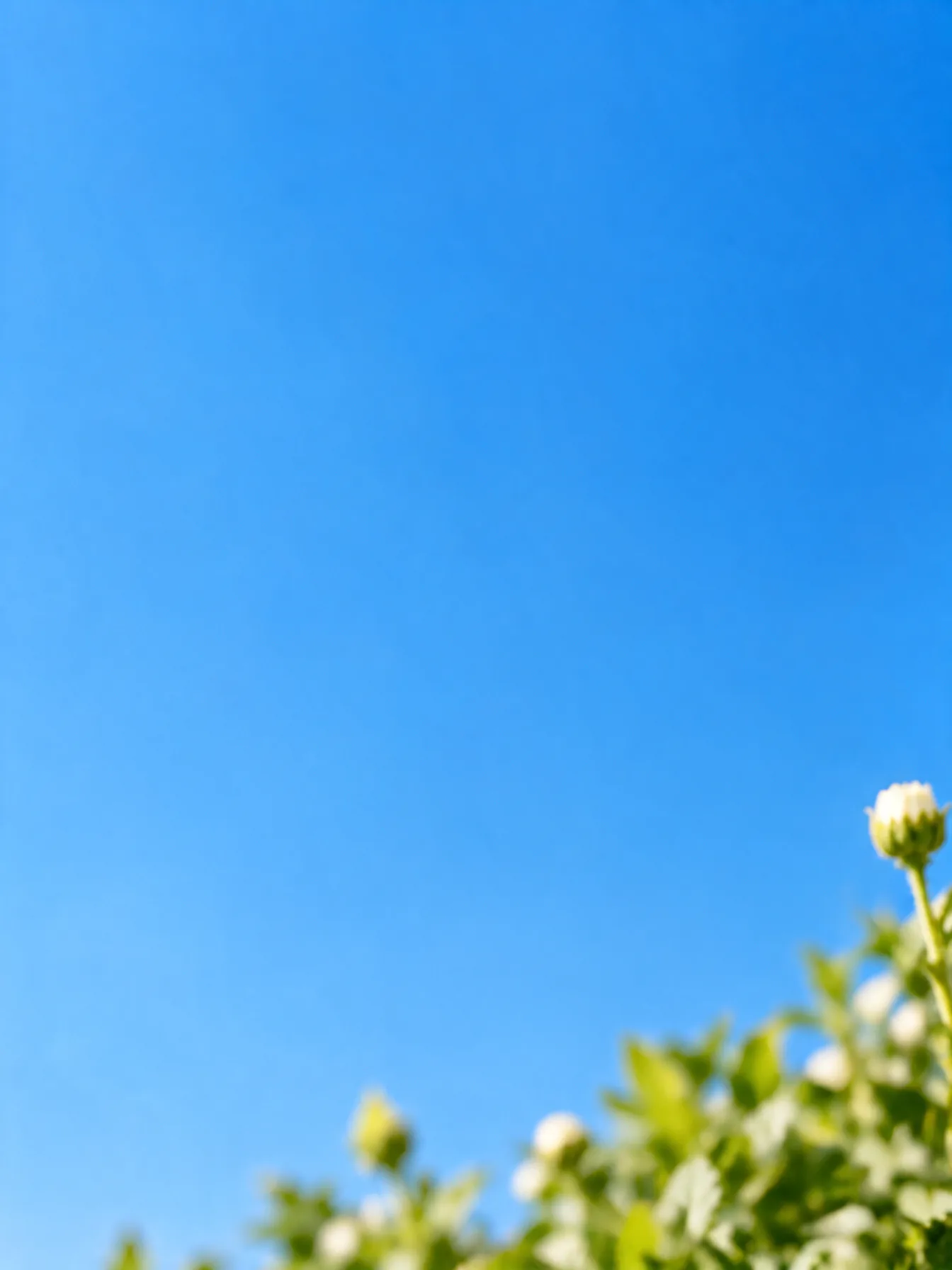
上面的元素全部拆走,背景补好

标题、拿铁照片、涂鸦和账号名一起拆到一层;底下的桃色背景补完整了,可以直接做新设计。

如何把 Canva 设计转成 PSD

  1. 1

    从 Canva 下载 PNG

    分享 → 下载 → PNG,尺寸选最大,拆出来的图层最干净。

  2. 2

    上传并拆分

    把 PNG 拖进来,点「拆分图层」。免费账号最多拆 4 层。

  3. 3

    下载 PSD

    在浏览器里检查每一层,再下载 PSD,用 Photoshop 或 Photopea 打开。
Canva 转 Photoshop,不用重做设计

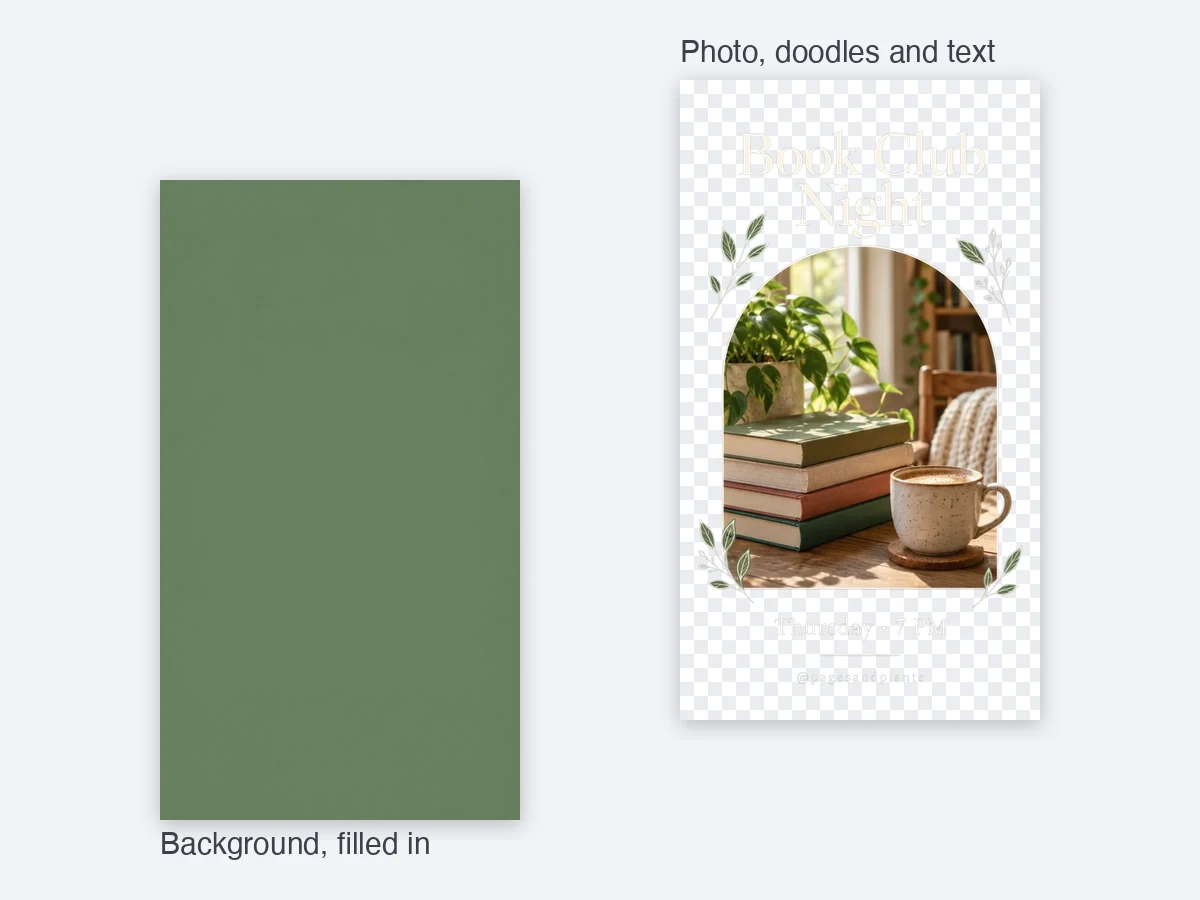
读书会 Instagram Story 拆成透明的设计层和补好的绿色背景层
图层结构

Canva 文件转 PSD:设计和背景分在不同图层

  • 一张 Canva 读书会 Story 模板拆成 2 层:照片、涂鸦和文字一层,绿色背景一层
  • 免费最多拆 4 层,照片和文字也能再分开
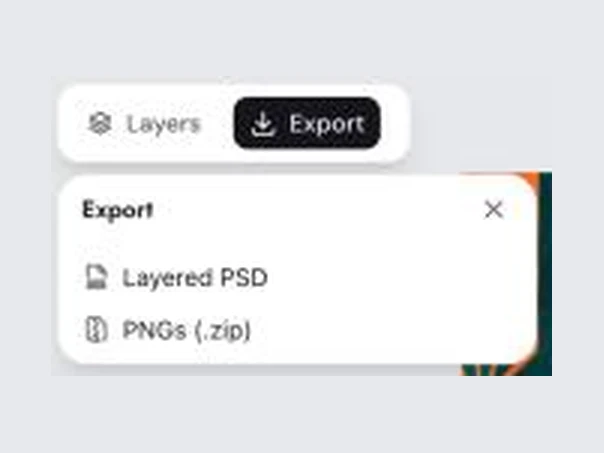
下载选项:分层 PSD 和 PNG 压缩包
下载

在 Photoshop、Photopea 或 Affinity 里打开 PSD

  • 下载一个分层 PSD,或者把每一层打包成透明 PNG 压缩包
  • 取消勾选可以不导出某一层,也能单独查看或单独保存某一层 PNG

继续

图片转 PSD的更多用法

Canva 转 PSD 常见问题

把你的 Canva 设计转成 PSD

领取免费积分

送 20 积分不用绑卡